

Sincronizar el ipod con iTunes
Resumen
iTunes incluye varias opciones para sincronizar música automáticamente o manualmente con tu iPod, iPod classic, iPod nano o iPod mini. Esto no es para el iPod Shuffle
Productos afectados
iPod nano, iPod mini, iPod, iPod classic
Sincronizar música y podcasts automáticamente
- Conecta el iPod al ordenador y abre iTunes.
- Selecciona tu iPod en la sección DISPOSITIVOS de la lista del panel principal de iTunes.
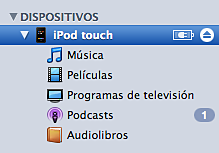
- En la ventana del navegador principal de iTunes, selecciona la ficha Música.
- Activa la casilla de verificación denominada "Sincronizar música".
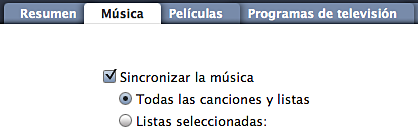
- Tienes la opción de sincronizar todas las canciones y listas de reproducción o las listas de reproducción seleccionadas. Tu iPod tendrá que tener suficiente espacio libre para sincronizar el contenido que hayas seleccionado desde tu biblioteca. Sugerencia: Puedes usar la barra de capacidad situada en la parte inferior de la ventana de configuración del iPod para determinar el espacio libre disponible. El tamaño de una lista de reproducción puede determinarse seleccionándola y mirando la parte inferior de la ventana de iTunes.

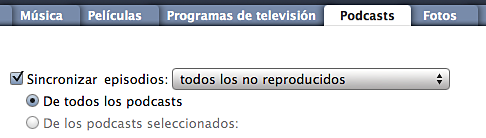
- Los podcasts también pueden sincronizarse automáticamente con iPod. Selecciona la ficha Podcasts y elige sincronizar todos los podcasts o los seleccionados. También puedes determinar qué episodios son sincronizados en función de si son recientes, nuevos o no reproducidos.
- Haz clic en Aplicar e iTunes comenzará a sincronizar el contenido de audio que hayas seleccionado con tu iPod. La pantalla de iTunes mostrará el progreso de la sincronización y te notificará cuando se haya completado la sincronización de tu iPod.


- Para desconectar tu iPod, selecciónalo en la lista del panel principal y haz clic en el botón de expulsión.
Sincronizar música manualmente
Si prefieres no sincronizar automáticamente el contenido musical con tu iPod, puedes configurar la sincronización manual.
- Conecta el iPod al ordenador y abre iTunes.
- Selecciona tu iPod en la sección DISPOSITIVOS de la lista del panel principal de iTunes.
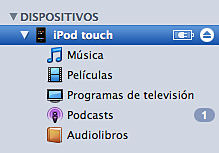
- En la ventana del navegador principal de iTunes, selecciona la ficha Resumen.
- Selecciona la opción "Gestionar la música y los vídeos manualmente". Esto deselecciona la configuración de la sincronización automática de las fichas Música, Películas y Programa de televisión. La sincronización automática de Podcasts, fotos, contactos y juegos puede desactivarse individualmente seleccionando cada una de estas fichas. Nota: Al gestionar manualmente el iPod, el uso del disco se habilita e iPod siempre debe expulsarse manualmente en iTunes antes de la desconexión.

- Haz clic en Aplicar.
- Para añadir manualmente música, audiolibros, películas o programas de televisión con tu iPod, elige una de estas categorías incluidas en la categoría BIBLIOTECA de la lista del panel principal.
- Selecciona y arrastra los elementos deseados (para elegir varios elementos, usa la opción comando-clic sobre los elementos en un Mac o control-clic sobre los elementos en Windows) y arrástralos hasta el icono de tu iPod situado en la lista del panel principal.
- Para añadir una lista de reproducción, selecciónala de la lista del panel principal y arrástrala hasta tu iPod de la misma manera que una canción.
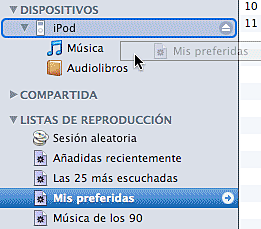
- Cuando estés listo, desconecta tu iPod, selecciónalo en la lista del panel principal y haz clic en el botón de expulsión.
Vía | apple.com

por xoxeee
26 Dec 2008, 15:24
26 Dec 2008, 15:24
Más tutoriales de General
-
Cómo esconder la aplicación Quiosco de iOS sin necesidad de realizar Jailbreak

-
Cómo montar un Time Lapse con iMovie de forma sencilla
-
Cómo activar el usuario root en OS X de forma sencilla y sin necesidad de usar el terminal
-
Activa iCloud en tu iTunes
-
Cómo devolver una aplicación comprada en la App Store
Otras categorías
gracias por el tutorial, seguro que alguien no lo tendría claro del todo.
#esto creo k lo sabe todo el mundo, pero gracias por el tutorial de todos modos… podriais subir alguno mas avanzado sobre k hacer cuando se te descarga del todo el iPod … a mi se me descargo una vez del todo(se apaga pero lo puedes volver a encender hasta k se gasta la energia de emergencia) y ya no podia hacer nada con el … lo conectaba al PC se cargaba pero no podias escuchar musica, ni sikiera acceder al menu, y en el iTunes me parece k aparecia una cosa k decia: ‘’ seleccione Ok para formatear o Cancel para volver’’ y no habia ningun ‘‘OK’’ me kede al final lo lleve a la tineda y me lo arreglaron (3 semanas
 )