

5 pasos para convertir tu sistema en un Mac OS X minimalista
Pero para tener un ambiente de trabajo simple y adecuado, lo mejor es un espacio minimalista, simple y cuidado.
Y Mac OS X es un sistema perfecto para poder ser minimalistas. En la
entrada extendida, 5 puntos por los cuales es aconsejable pasar si
queremos convertir el escritorio de nuestros Macs en algo parecido a la
imagen superior.
Activa iCloud en tu iTunes

Bien como muchos de vosotros ya sabreis, y para los que no lo sepan, una de las novedades de apple es la "nube" con icloud podremos sincronizar y gestionar de una forma sencilla todo el contenido de nuestros dispositivos de apple, decir que hasta 5Gb de almacenamiento son gratis, os cuento de forma breve y sencilla los pasos para activar este servicio en iTunes.Hasta el momento no está del todo funcional solo podremos usar la parte de descargas automáticas.
Novedades de iTunes 10.3
Presentamos la versión beta de iTunes en la nube. La música que compra en iTunes aparece automáticamente en todos sus dispositivos. También puede descargar compras anteriores. Todo ello, donde y cuando quiera.
• Descargas automáticas. Compre música desde cualquier dispositivo o equipo y descargue automáticamente una copia en su PC y en sus dispositivos con iOS.
• Descarga de compras anteriores. Vuelva a descargar, sin coste adicional, la música que haya comprado anteriormente. Las compras están disponibles en la tienda iTunes Store desde el PC, y en la aplicación iTunes desde el iPhone, iPad y iPod touch. Puede que las compras anteriores no estén disponibles si ya no se encuentran en la tienda iTunes Store.
iTunes 10.3 añade los libros a la tienda iTunes Store, donde puede buscar y comprar sus libros favoritos desde el PC y descargarlos automáticamente a iBooks en su iPhone, iPad o iPod touch. Esta versión también permite la descarga automática de aplicaciones y libros y la descarga de aplicaciones y libros comprados anteriormente desde el PC o un dispositivo con iOS.
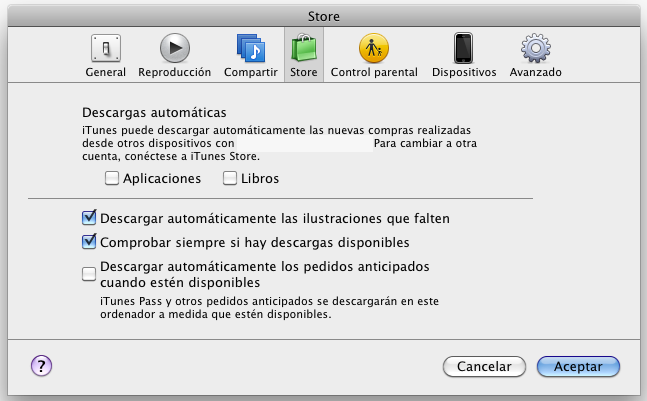
Lo que debes hacer es ir a los ajustes de iTunes, desplazarte hasta la pestaña Store y activar lo que quieras que tu iTunes se descargue automáticamente -
El principal problema que tiene esto para algunos de nosotros es que Apple solo permite una cuenta para esta función, así que piensa bien cual activas.
Se necesita iTunes 10.3 o superior.


 15.18.13.jpg)
Cómo devolver una aplicación comprada en la App Store
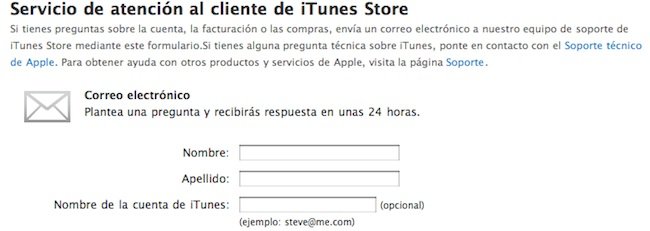
¿Has comprado alguna vez una aplicación por error en la App Store? A mi nunca me ha pasado, pero si me ha pasado sentirme algo estafado o decepcionado con algunas aplicaciones. Aunque rebuscado, Apple tiene un método para devolver una aplicación en caso de que nuestra compra no satisfaga nuestras expectativas.
El proceso es relativamente sencillo, pero algo tedioso y aunque hay un proceso de “aprobación”, la mayor parte de las veces se concede la devolución de dinero. Los pasos son los siguientes:
- El primer paso es acceder a la web de soporte de iTunes, en ella, además de mostrar información y ayuda sobre el programa, podemos acceder a la opción que nos interesa.
- Dentro de la web tenemos que seleccionar la opción de App Store e iBooks (la que nos interesa en este momento).
- Pulsamos sobre “Solución de problemas de aplicaciones” en el desplegable.
- Pulsamos sobre el botón “enviar” en la zona de la derecha.
- Se nos muestra un formulario que tenemos que rellenar con la información asociada a la compra.
¡Listo! En un plazo máximo de 24 horas recibiremos una contestación oficial sobre nuestra petición. Aunque es algo evidente, nunca está de más recordar que es mejor usar esto en caso extremos y no como un uso cotidiano.






Qué hacer si después de actualizar a Snow Leopard el sistema vuelve a Mac OS X 10.4 o 10.5
Qué hacer si después de actualizar a Snow Leopard el sistema vuelve a Mac OS X 10.4 o 10.5
<p><img class="centro" src="/storage/tutorial/0/sldvderror.jpg" id="image18001" alt="Problemas instalacion snow leopard"><br></p><p> Apple ha puesto en su web una serie de pasos a seguir si tenemos problemas durante la instalación de Snow Leopard. No será lo normal, pero puede que después de realizar el proceso de instalación de la nueva versión de Mac OS X <strong>al reiniciar el sistema que cargue sea Mac OS X 10.4 o 10.5</strong> nuevamente, según tuviésemos instalados anteriormente.</p>
<p>Evidentemente el motivo es claro, problemas con el disco de instalación o la unidad de <span class="caps">DVD</span>. Snow Leopard tiene la capacidad de “volver atrás” si durante el proceso de actualización se produjese algún tipo de error.</p>
<p>Si, por casualidad, te encuentras en esta situación los pasos a seguir son los siguientes:</p>
<ul><li>Introduce el <span class="caps">DVD</span> de instalación de Tiger, Leopard o los discos de recuperación de tu equipo.</li><li>Abre utilidad de discos y selecciona el disco <span class="caps">DVD</span>.</li><li>Haz clic en Primera ayuda y verifica el estado del disco.<!--more--></li><li>Si no pasa la verificación prueba con otro disco que sepas que está correcto. Si el resultado es el mismo posiblemente tengas problemas en la unidad de <span class="caps">DVD</span>.</li><li>Si todo sale correcto, introduce el disco de Snow Leopard asegurando que la superficie esté sin manchas o rallones.</li></ul>
<ul><li>Realiza nuevamente la verificación. Si falla entonces el problema está en el <span class="caps">DVD</span> y deberás hablar con tu vendedor de productos Apple o directamente con Apple.</li></ul>
<p>Esta situación no será para nada habitual, pero nunca viene mal saberlo por si os encontráis con una situación como esta o es algún amigo o conocido el que os pide ayuda.</p>
Truco: usa tu Macbook como antena Wi-Fi para Xbox 360

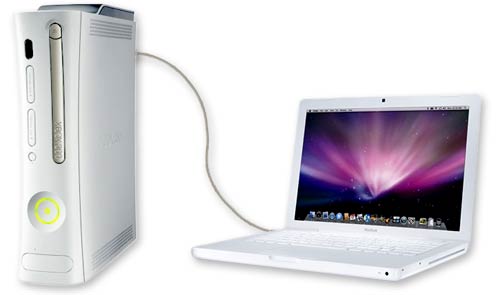
<p>A raíz del <a href="http://www.vidaextra.com/analisis/adaptador-wi-fi-trendnet-para-gamers-analisis">análisis del adaptador Wi-Fi TRENDnet</a>, surgía en los comentarios una pregunta que yo también me plantee en su día ¿como conectar mi <strong>Xbox 360</strong> por <strong>Wi-Fi</strong> utilizando un <strong>Macbook</strong>? Bien, esta pregunta se repite habitualmente entre los usuarios de dichos portátiles, y la verdad es que en su día me supuso unas cuantas horas de prueba y error dar con el <strong>truco</strong> para hacerlo correctamente, sin tener que recurrir a Windows para ello.</p>
<p>Así que, en respuesta a dicha petición, he decidido preparar un tutorial paso a paso de como llevar a cabo todo el proceso. Es más sencillo de lo que parece, una vez, claro está, que sabes como se hace. Explicaré como realizar dicha configuración en <strong>Mac OS X Leopard</strong>, aunque si sois usuarios de <strong>Tiger</strong> no es muy difícil aplicar este tutorial a vuestro sistema operativo. Así que, si estáis dispuestos, vamos a reconciliar a estos dos productos de empresas rivales para que compartan su conexión.</p>
<p>Asimismo, en teoría este tutorial también es aplicable a todos los ordenadores Macintosh que tengan conexión Wi-Fi, como por ejemplo el iMac.</p>
<p><!--more--></p>
Paso 1 – Compartir Internet
<p>Evidentemente, lo primero que tenemos que hacer es compartir nuestra conexión a Internet. Para ello, en nuestro portátil Macbook, nos dirigimos al panel de <strong>Preferencias del sistema</strong> y en la subsección <strong>Internet y red</strong> elegimos “Compartir”.</p>

<p><img class="centro" src="/storage/tutorial/0/macbook_compartir.jpg" id="image31046" alt="Macbook - Compartir conexión"></p>

<p>Seleccionamos “Compartir conexión desde: AirPort” “Con otros ordenadores vía: Ethernet”. A continuación, marcamos la casilla de <strong>Compartir Internet</strong> y nos saldrá un mensaje de advertencia en el que elegiremos la opción “Iniciar” para empezar a compartir nuestra conexión.</p>
Paso 2 – Configurar los parámetros de la conexión
<p>De vuelta en el panel de Preferencias de Sistema, nos dirigimos ahora a la sección <strong>Red</strong> y seleccionamos en el panel lateral la <strong>Ethernet incorporada</strong>. Vamos a crear una subred para compartir nuestra conexión con Xbox 360.</p>

<p><img class="centro" src="/storage/tutorial/0/macbook_ethernet.jpg" id="image31047" alt="MacBook - Configuración Ethernet para compartir conexión con Xbox 360"></p>

<p>Para ello, como podéis ver en la imagen superior, elegimos configurar la conexión Ethernet “Manualmente” e introducimos los siguientes valores:</p>

<p><strong>Dirección IP:</strong> 192.168.0.1<br> <strong>Máscara subred:</strong> 255.255.255.0</p>

<p>El resto de casillas las dejamos en blanco.</p>

<p>Por cierto, una vez realizado todo el proceso os recomiendo guardar la configuración que acabamos de introducir como una nueva Ubicación (en mi caso, la he llamado “Xbox Live”) para poder recuperarla cuando deseemos.</p>
Paso 3 – Configurar Xbox 360
<p>Ya casi hemos terminado. Solo nos queda configurar algunos parámetros en nuestra <strong>Xbox 360</strong> para culminar la configuración. Para ello, el primer paso es, evidentemente, conectar el Macbook a la consola Xbox 360 a través del puerto Ethernet. Una vez hecho esto nos desplazamos por el menú <strong>Mi Xbox</strong> hasta <strong>Configuración del sistema</strong> y <strong>Configuración de red</strong></p>

<p><img class="centro" src="/storage/tutorial/0/xbox360_configuracion.jpg" id="image31049" alt="Configuración de red de Xbox 360 para compartir conexión"></p>

<p>Una vez más, tendremos que introducir toda la configuración <strong>Manualmente</strong>. Los valores a introducir, como podéis ver en la captura de pantalla, son los siguientes:</p>

<p><strong>Dirección IP:</strong> 192.168.0.36 (el último número puede ser cualquier cifra entre 2 y 255)<br> <strong>Máscara de subred:</strong> 255.255.255.0 (la misma que hemos introducido en el Macbook)<br> <strong>Puerta de enlace:</strong> 192.168.0.1 (la dirección IP de la subred que hemos creado en el Macbook)</p>

<p>Por último, introducimos las <span class="caps">DNS</span>. Esta es la clave de todo el proceso y, después de múltiples pruebas, utilizar los siguientes valores como dirección <span class="caps">DNS</span> primaria y secundaria es lo que me ha dado mejores resultados:</p>

<p><strong>Servidor <span class="caps">DNS</span> primario:</strong> 192.168.2.1<br> <strong>Servidor <span class="caps">DNS</span> secundario:</strong> 192.168.2.1</p>

<p>Hemos terminado. Si hemos realizado todos los pasos correctamente ahora nuestra Xbox 360 recibirá la conexión a Internet gracias a la antena de nuestro Macbook. Disfrutad de Xbox Live y recordad no cerrar del todo la tapa del portátil, ya que si éste entra en estado hibernación, la conexión a internet se desactiva.</p>

Si os distrae el tenerlo encendido, podéis optar, como hago yo, por reducir el brillo de la pantalla al mínimo. Aunque el ordenador entre en reposo (cuando el <span class="caps">LED</span> blanco del frontal empieza a parpadear) no perderemos la conexión
Truquillo: instalar aplicaciones sin sincronizar

Muchas veces, una sincronización completa del iPhone puede llevar bastante tiempo (copia de seguridad, contactos, calendarios, cuentas de correo, etc.). Si eres como nosotros y estás enganchado a comprar y actualizar aplicaciones iPhone, esto puede llegar a ser desesperante.
Resulta incomprensible que en el listado que aparece en iTunes al conectar el iPhone (en la columna izquierda) haya apartados para Música, Películas y Tonos y no para Aplicaciones.
El truquillo: Nos hemos dado cuenta de que es posible instalar nuevas aplicaciones en el iPod Touch o iPhone sin sincronizar todo el contenido. Estos son los pasos:
 <ul>
<li>Accede a la pestaña superior (como aparece en la foto de arriba).</li>
<li>Selecciona la opción “Aplicaciones seleccionadas”, si no está seleccionada.</li>
<li>Marca y desmarca la casilla correspondiente al nuevo programa que quieres instalar.</li>
<li>En la parte inferior derecha de la pantalla, aparecerá el botón “Aplicar”.</li>
<li>Al pulsarlo, se instalan todos los programas nuevos y actualizaciones que hayas descargado.</li>
</ul>
Si quieres instalar solamente una actualización, hay que dar alguna vuelta más: es necesario instalar un programa que hubiéramos borrado, o eliminar uno que esté instalado, para que aparezca el botón “Aplicar”.
Vía | ............

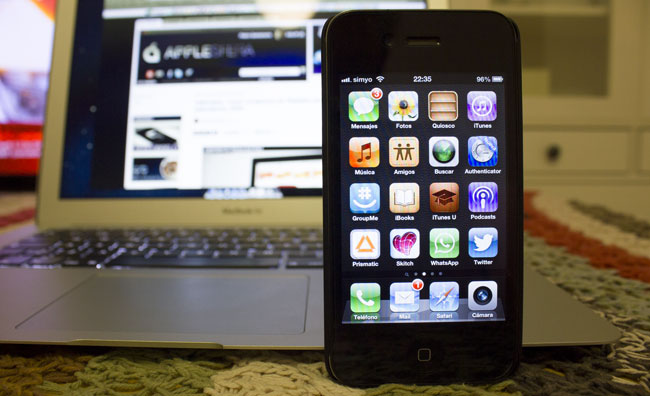
- Cómo esconder la aplicación Quiosco de iOS sin necesidad de realizar Jailbreak0 0
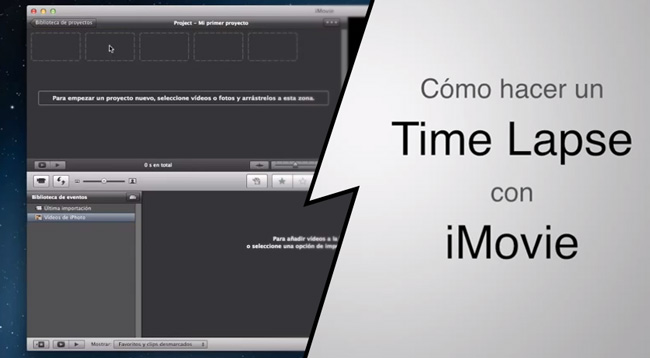
- Cómo montar un Time Lapse con iMovie de forma sencilla0 0
- Cómo activar el usuario root en OS X de forma sencilla y sin necesidad de usar el terminal0 0
- Activa iCloud en tu iTunes0 0
- Cómo devolver una aplicación comprada en la App Store0 0


